Czy codzienna obsługa poczty zabiera Ci zbyt dużo czasu?
W wielu firmach i podczas pracy zdalnej poczta e-mail jest podstawowym narzędziem komunikacji. Każdego dnia do skrzynki trafiają dziesiątki wiadomości – od ważnych informacji od klientów, przez faktury i potwierdzenia zamówień, aż po newslettery i powiadomienia z różnych systemów.
Problem pojawia się wtedy, gdy większość czasu poświęcamy na wykonywanie tych samych czynności. Ręczne przenoszenie wiadomości do folderów, zapisywanie załączników, odpowiadanie na często zadawane pytania czy wyszukiwanie ważnych e-maili może pochłaniać nawet kilkadziesiąt minut dziennie.
Na szczęście wiele z tych działań można zautomatyzować. Nie trzeba być programistą ani posiadać specjalistycznej wiedzy technicznej. Wystarczy poznać kilka prostych funkcji dostępnych w popularnych programach pocztowych oraz narzędzia do automatyzacji pracy.
W tym poradniku pokażę, jak krok po kroku zautomatyzować obsługę poczty e-mail, dzięki czemu zaoszczędzisz czas i łatwiej utrzymasz porządek w swojej skrzynce.
Czym jest automatyzacja poczty e-mail?
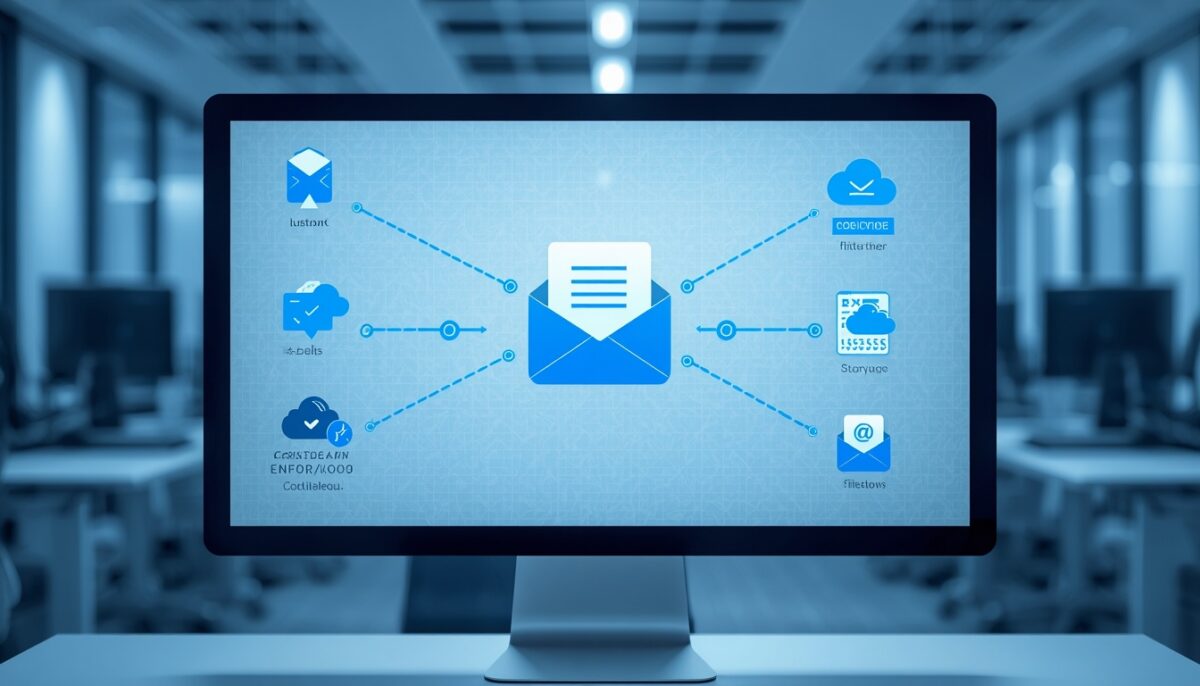
Automatyzacja poczty e-mail polega na wykorzystaniu reguł, filtrów i specjalnych narzędzi do wykonywania powtarzalnych czynności bez konieczności ręcznej obsługi każdej wiadomości.
Zamiast samodzielnie segregować e-maile lub kopiować załączniki do odpowiednich folderów, system wykonuje te zadania automatycznie według wcześniej ustalonych zasad.
Przykładowe automatyzacje obejmują:
- automatyczne przenoszenie wiadomości do odpowiednich folderów,
- oznaczanie ważnych e-maili,
- zapisywanie załączników w chmurze,
- wysyłanie automatycznych odpowiedzi,
- tworzenie przypomnień z wiadomości,
- przekazywanie wiadomości do innych osób,
- uruchamianie dodatkowych procesów po otrzymaniu określonego e-maila.
Dzięki temu skrzynka pocztowa pozostaje uporządkowana, a Ty możesz skupić się na ważniejszych zadaniach.
Dlaczego warto zautomatyzować obsługę poczty?
Automatyzacja poczty nie służy wyłącznie oszczędzaniu czasu. Pozwala również ograniczyć liczbę błędów oraz zwiększyć efektywność codziennej pracy.
Najważniejsze korzyści to:
Więcej czasu na ważniejsze zadania
Jeżeli każdego dnia poświęcasz 20–30 minut na porządkowanie skrzynki, w ciągu roku daje to ponad sto godzin pracy. Automatyzacja pozwala odzyskać znaczną część tego czasu.
Mniej pomyłek
Ręczne przenoszenie wiadomości lub zapisywanie dokumentów zwiększa ryzyko błędów. Odpowiednio skonfigurowane reguły wykonują te czynności zawsze w taki sam sposób.
Lepsza organizacja
Automatyczne przypisywanie kategorii, etykiet czy folderów sprawia, że odnalezienie potrzebnej wiadomości zajmuje tylko kilka sekund.
Szybsza obsługa klientów
Automatyczne odpowiedzi potwierdzające otrzymanie wiadomości zwiększają profesjonalizm firmy i informują klienta, że jego zgłoszenie zostało przyjęte.
Łatwiejsza współpraca
Niektóre wiadomości mogą być automatycznie przekazywane odpowiednim pracownikom lub zapisywane w systemie zarządzania projektami.
Jakie czynności można zautomatyzować?
Możliwości jest znacznie więcej, niż wydaje się na pierwszy rzut oka.
Najczęściej automatyzuje się:
- segregowanie wiadomości,
- usuwanie spamu,
- oznaczanie ważnych e-maili,
- zapisywanie załączników,
- archiwizowanie wiadomości,
- przypomnienia o odpowiedzi,
- przekazywanie wiadomości do współpracowników,
- tworzenie zadań z wiadomości,
- synchronizację z kalendarzem,
- tworzenie kopii dokumentów w chmurze.
Każdą z tych czynności można wykonywać automatycznie, bez codziennego powtarzania tych samych działań.
Automatyzacja poczty e-mail w Gmailu
Gmail oferuje wiele funkcji, które pozwalają uporządkować skrzynkę odbiorczą bez instalowania dodatkowych programów. Jednym z najważniejszych narzędzi są filtry, dzięki którym wiadomości mogą być automatycznie oznaczane, archiwizowane, usuwane lub przenoszone do odpowiednich etykiet.
Przykładowo możesz utworzyć filtr, który wszystkie faktury od konkretnego dostawcy oznaczy etykietą „Faktury”, pominie skrzynkę odbiorczą i zapisze wiadomość w archiwum. Podobnie można postępować z newsletterami, potwierdzeniami zamówień czy wiadomościami od klientów.
Gmail umożliwia również automatyczne przekazywanie wiadomości na inny adres e-mail, oznaczanie ich gwiazdką oraz przypisywanie kategorii. Dzięki temu najważniejsze informacje są zawsze łatwo dostępne, a mniej istotne wiadomości nie rozpraszają podczas pracy.
Jeżeli dopiero zaczynasz przygodę z automatyzacją, możliwości dostępne w Gmailu często okazują się w pełni wystarczające. Dopiero gdy potrzebujesz bardziej zaawansowanych przepływów pracy, warto sięgnąć po narzędzia takie jak Microsoft Power Automate, Make lub Zapier.
Automatyzacja poczty e-mail w Outlooku
Outlook od wielu lat oferuje rozbudowane funkcje automatyzacji, które szczególnie dobrze sprawdzają się w środowisku Microsoft 365. Podstawą są reguły, pozwalające automatycznie przenosić wiadomości do folderów, oznaczać je kategoriami, przekazywać innym osobom lub nadawać im określony priorytet.
Przydatnym rozwiązaniem są również funkcje Quick Steps, dzięki którym jednym kliknięciem można wykonać kilka czynności jednocześnie, na przykład oznaczyć wiadomość jako przeczytaną, przenieść ją do odpowiedniego folderu i utworzyć zadanie do wykonania.
Outlook można także połączyć z kalendarzem, listą zadań oraz innymi usługami Microsoft 365. Dzięki temu wiadomości e-mail mogą automatycznie tworzyć przypomnienia, spotkania lub zadania dla całego zespołu.
Jeżeli potrzebujesz jeszcze większych możliwości, warto wykorzystać Power Automate, które pozwala budować rozbudowane przepływy pracy między Outlookiem, OneDrive, SharePoint, Microsoft Teams i wieloma innymi usługami. Dzięki temu możliwe jest automatyczne zapisywanie załączników, powiadamianie współpracowników czy tworzenie dokumentów bez wykonywania tych czynności ręcznie.
Kiedy automatyzacja poczty przynosi największe korzyści?
Automatyzacja sprawdza się szczególnie wtedy, gdy codziennie otrzymujesz wiele podobnych wiadomości.
Przykładowo:
- prowadzisz sklep internetowy,
- obsługujesz klientów,
- pracujesz w biurze,
- otrzymujesz wiele faktur elektronicznych,
- zarządzasz projektami,
- współpracujesz z kilkoma osobami,
- korzystasz z newsletterów i wielu usług internetowych.
Im więcej powtarzalnych wiadomości trafia do Twojej skrzynki, tym większe oszczędności czasu przyniesie automatyzacja.
Przeczytaj również: Automatyzacja zadań – jak usprawnić codzienną pracę krok po kroku, gdzie pokazuję, jak automatyzować nie tylko pocztę, ale także inne codzienne obowiązki.
Jak skonfigurować reguły i filtry w skrzynce e-mail?
Najprostszym sposobem na rozpoczęcie automatyzacji jest wykorzystanie reguł i filtrów dostępnych w większości programów pocztowych. Funkcje te znajdziesz między innymi w Gmailu, Outlooku czy innych popularnych klientach poczty.
Reguła działa według prostego schematu:
Jeżeli wydarzy się określona sytuacja → wykonaj wybraną akcję.
Przykład:
- jeżeli nadawcą jest księgowość → przenieś wiadomość do folderu „Faktury”,
- jeżeli temat zawiera słowo „Zamówienie” → oznacz wiadomość gwiazdką,
- jeżeli wiadomość pochodzi od klienta VIP → ustaw wysoki priorytet.
Po jednorazowej konfiguracji system wykonuje te czynności automatycznie przy każdej nowej wiadomości.
Automatyczne sortowanie wiadomości
Jednym z największych problemów jest przepełniona skrzynka odbiorcza. Po kilku tygodniach trudno odnaleźć ważne wiadomości, ponieważ wszystkie trafiają do jednego miejsca.
Automatyczne sortowanie pozwala utrzymać porządek bez dodatkowej pracy.
Dobrym rozwiązaniem jest utworzenie folderów, takich jak:
- Klienci
- Faktury
- Zamówienia
- Newslettery
- Reklamacje
- Oferty
- Dokumenty
Następnie wystarczy przypisać odpowiednie reguły, aby nowe wiadomości automatycznie trafiały do właściwego folderu.
Dzięki temu skrzynka odbiorcza pozostaje przejrzysta, a odnalezienie konkretnej wiadomości zajmuje kilka sekund.
Automatyczne oznaczanie ważnych wiadomości
Nie każda wiadomość wymaga natychmiastowej reakcji.
Możesz skonfigurować automatyczne:
- oznaczanie gwiazdką,
- dodawanie etykiet,
- nadawanie kolorów,
- ustawianie priorytetów.
Przykładowo wszystkie wiadomości od klientów mogą otrzymywać czerwony znacznik, a faktury zieloną etykietę.
Już po otwarciu skrzynki od razu widać, które wiadomości wymagają szybkiej reakcji.
Automatyczne zapisywanie załączników
Jedną z najbardziej czasochłonnych czynności jest pobieranie i porządkowanie załączników.
Jeżeli codziennie otrzymujesz faktury, umowy lub raporty, ręczne zapisywanie każdego pliku szybko staje się uciążliwe.
Narzędzia do automatyzacji potrafią:
- pobierać załączniki,
- zapisywać je w wybranym folderze,
- tworzyć kopie w chmurze,
- zmieniać nazwy plików,
- informować o zapisaniu dokumentu.
To rozwiązanie szczególnie dobrze sprawdza się w małych firmach oraz podczas pracy z dokumentami.
Więcej możliwości poznasz w poradniku Power Automate dla początkujących, gdzie pokazuję, jak tworzyć pierwsze automatyczne przepływy pracy.
Automatyczne odpowiedzi
Niektóre wiadomości wymagają jedynie potwierdzenia ich otrzymania.
Zamiast odpowiadać ręcznie każdej osobie, można przygotować automatyczną odpowiedź.
Przykładowa wiadomość:
Dziękujemy za kontakt. Twoja wiadomość została odebrana. Odpowiemy tak szybko, jak to możliwe.
Takie rozwiązanie:
- buduje profesjonalny wizerunek,
- daje klientowi pewność, że wiadomość dotarła,
- ogranicza liczbę dodatkowych zapytań.
Przypomnienia o odpowiedzi
Część wiadomości wymaga odpowiedzi dopiero po kilku dniach.
Łatwo o nich zapomnieć.
Automatyzacja pozwala tworzyć przypomnienia na podstawie określonych warunków, na przykład:
- brak odpowiedzi przez 48 godzin,
- wiadomość oznaczona jako ważna,
- wiadomość od konkretnego klienta.
System może automatycznie utworzyć zadanie lub przypomnienie w kalendarzu.
Integracja poczty z kalendarzem
Nowoczesne narzędzia umożliwiają automatyczne tworzenie wydarzeń w kalendarzu na podstawie wiadomości e-mail.
Przykładowo:
- klient proponuje termin spotkania,
- otrzymujesz zaproszenie online,
- przychodzi potwierdzenie szkolenia.
Zamiast ręcznie przepisywać datę, system może automatycznie dodać wydarzenie do kalendarza wraz z godziną, lokalizacją i linkiem do spotkania.
Narzędzia, które pomagają automatyzować pocztę
Do najpopularniejszych rozwiązań należą:
- Microsoft Power Automate – idealny dla użytkowników pakietu Microsoft 365,
- Make – umożliwia tworzenie rozbudowanych scenariuszy automatyzacji bez programowania,
- Zapier – pozwala łączyć pocztę z tysiącami różnych aplikacji,
- Gmail i Outlook – posiadają wbudowane reguły oraz filtry, które w wielu przypadkach są w pełni wystarczające.
Jeżeli dopiero zaczynasz, warto najpierw wykorzystać możliwości dostępne w Twoim programie pocztowym. Gdy pojawi się potrzeba bardziej zaawansowanych automatyzacji, możesz sięgnąć po narzędzia takie jak Power Automate, Make lub Zapier.
Czy automatyzacja poczty e-mail jest bezpieczna?
Prawidłowo skonfigurowana automatyzacja poczty e-mail jest bezpieczna, jednak warto przestrzegać kilku podstawowych zasad. Przede wszystkim korzystaj z zaufanych narzędzi oraz aplikacji pochodzących od renomowanych producentów. Przed przyznaniem dostępu do skrzynki pocztowej zawsze sprawdź, jakie uprawnienia otrzymuje dana aplikacja.
Dobrym rozwiązaniem jest włączenie uwierzytelniania dwuskładnikowego (2FA), które dodatkowo zabezpiecza konto przed nieautoryzowanym dostępem. Warto również stosować silne, unikalne hasła oraz regularnie je zmieniać.
Jeżeli automatyzacja zapisuje załączniki lub ważne dokumenty, zadbaj o wykonywanie kopii zapasowych. Dzięki temu nawet w przypadku awarii komputera lub przypadkowego usunięcia plików nie utracisz ważnych danych.
Pamiętaj również, aby co jakiś czas przeglądać utworzone reguły i automatyzacje. Zmieniające się potrzeby firmy mogą sprawić, że niektóre z nich przestaną być potrzebne lub będą wymagały aktualizacji.
Praktyczne przykłady automatyzacji poczty e-mail
Najlepszym sposobem na rozpoczęcie automatyzacji jest wdrażanie prostych rozwiązań, które od razu przynoszą zauważalne korzyści. Nie musisz zmieniać całego sposobu pracy jednego dnia. Wystarczy zacząć od jednej lub dwóch automatyzacji, a następnie stopniowo dodawać kolejne.
Poniżej znajdziesz kilka praktycznych przykładów.
Przykład 1. Automatyczne porządkowanie faktur
Wiele firm każdego dnia otrzymuje elektroniczne faktury od dostawców. Zamiast ręcznie pobierać każdą wiadomość i zapisywać załączniki, możesz utworzyć prosty przepływ pracy.
Po otrzymaniu wiadomości:
- e-mail zostaje oznaczony odpowiednią etykietą,
- załącznik zapisuje się automatycznie w wybranym folderze lub chmurze,
- dokument otrzymuje odpowiednią nazwę,
- opcjonalnie tworzona jest kopia zapasowa.
Dzięki temu wszystkie faktury są uporządkowane i łatwe do odnalezienia.
Przykład 2. Obsługa zapytań od klientów
Jeżeli prowadzisz sklep internetowy lub stronę firmową, część wiadomości dotyczy podobnych tematów.
Możesz automatycznie:
- oznaczać wiadomości od klientów jako priorytetowe,
- przypisywać je do odpowiedniego folderu,
- wysyłać potwierdzenie otrzymania zgłoszenia,
- tworzyć zadanie do wykonania.
Takie rozwiązanie skraca czas reakcji i zmniejsza ryzyko pominięcia ważnej wiadomości.
Przykład 3. Automatyczne archiwizowanie newsletterów
Newslettery są przydatnym źródłem wiedzy, ale często utrudniają znalezienie ważnych wiadomości.
Dobrym rozwiązaniem jest utworzenie reguły, która automatycznie przenosi je do osobnego folderu.
W rezultacie skrzynka odbiorcza pozostaje uporządkowana, a newslettery możesz przeczytać wtedy, gdy masz na to czas.
Przykład 4. Powiadomienia o ważnych wiadomościach
Niektóre e-maile wymagają natychmiastowej reakcji.
Za pomocą narzędzi do automatyzacji możesz skonfigurować powiadomienia, które pojawią się:
- na komputerze,
- w aplikacji mobilnej,
- w komunikatorze zespołowym.
Dzięki temu nie przeoczysz wiadomości od najważniejszych klientów lub współpracowników.
Najczęstsze błędy podczas automatyzacji poczty
Automatyzacja powinna ułatwiać pracę, ale źle skonfigurowane reguły mogą przynieść odwrotny efekt.
Najczęściej spotykane błędy to:
Tworzenie zbyt wielu reguł
Na początku warto przygotować kilka prostych automatyzacji. Zbyt rozbudowany system trudno kontrolować i aktualizować.
Brak testów
Po utworzeniu nowej reguły sprawdź, czy działa zgodnie z oczekiwaniami. Dzięki temu unikniesz sytuacji, w której ważne wiadomości trafiają do niewłaściwego folderu.
Brak regularnego przeglądu
Firmy zmieniają sposób pracy, pojawiają się nowi klienci i nowe projekty. Dlatego raz na kilka miesięcy warto przejrzeć wszystkie reguły i usunąć te, które nie są już potrzebne.
Automatyzowanie wszystkiego
Nie każdą wiadomość warto obsługiwać automatycznie. Korespondencja wymagająca indywidualnego podejścia nadal powinna być analizowana przez człowieka.
Jak zacząć automatyzację krok po kroku?
Jeżeli dopiero zaczynasz, zastosuj prosty plan działania.
Krok 1. Obserwuj swoją pracę przez kilka dni i zapisuj czynności, które wykonujesz wielokrotnie.
Krok 2. Wybierz jedno zadanie zajmujące najwięcej czasu, na przykład segregowanie wiadomości lub zapisywanie załączników.
Krok 3. Sprawdź, czy Twój program pocztowy posiada odpowiednie reguły lub filtry.
Krok 4. Jeżeli potrzebujesz bardziej zaawansowanych możliwości, wykorzystaj narzędzia takie jak Microsoft Power Automate, Make lub Zapier.
Krok 5. Testuj automatyzację przez kilka dni i wprowadzaj drobne poprawki.
Takie podejście pozwala uniknąć błędów i stopniowo usprawniać codzienną pracę.
Najczęściej zadawane pytania
Czy automatyzacja poczty e-mail jest darmowa?
Tak. Zarówno Gmail, jak i Outlook oferują wbudowane funkcje automatyzacji, takie jak reguły, filtry czy automatyczne odpowiedzi. W wielu przypadkach są one wystarczające do usprawnienia codziennej pracy. Bardziej zaawansowane funkcje mogą wymagać płatnych narzędzi lub subskrypcji.
Czy automatyzacja działa w Gmailu?
Tak. Gmail umożliwia tworzenie filtrów, automatyczne oznaczanie wiadomości, archiwizowanie, przekazywanie e-maili oraz przypisywanie etykiet. Dzięki temu można znacząco ograniczyć liczbę ręcznie wykonywanych czynności.
Czy Outlook posiada funkcje automatyzacji?
Tak. Outlook oferuje rozbudowane reguły, Quick Steps oraz integrację z Microsoft 365. W połączeniu z Power Automate pozwala tworzyć zaawansowane przepływy pracy bez konieczności programowania.
Czy do automatyzacji potrzebna jest wiedza techniczna?
Nie. Większość podstawowych automatyzacji można skonfigurować za pomocą prostych kreatorów dostępnych w programach pocztowych. Osoby początkujące mogą rozpocząć od tworzenia filtrów i reguł, a dopiero później korzystać z bardziej zaawansowanych narzędzi.
Jakie narzędzie wybrać na początek?
Najlepiej zacząć od funkcji dostępnych w Gmailu lub Outlooku. Jeżeli potrzebujesz integrować pocztę z innymi aplikacjami, dobrym wyborem będzie Microsoft Power Automate, Make lub Zapier. Pozwalają one tworzyć rozbudowane automatyzacje bez pisania kodu.
Czy automatyzacja działa również na telefonie?
Tak. Większość reguł działa po stronie serwera, dlatego wiadomości są automatycznie porządkowane niezależnie od tego, czy korzystasz z komputera, smartfona czy tabletu. Dzięki temu zawsze masz dostęp do uporządkowanej skrzynki odbiorczej.
Podsumowanie
Automatyzacja poczty e-mail to jedno z najprostszych usprawnień, jakie można wdrożyć zarówno w pracy biurowej, jak i we własnej firmie. Dzięki regułom, filtrom oraz narzędziom do automatyzacji możesz ograniczyć liczbę powtarzalnych czynności, szybciej odnajdywać ważne wiadomości i lepiej organizować swoją skrzynkę.
Nie musisz wdrażać wszystkich rozwiązań jednocześnie. Zacznij od jednej automatyzacji, która rozwiąże Twój największy problem. Z czasem możesz dodawać kolejne elementy i tworzyć coraz bardziej rozbudowane przepływy pracy.
Najważniejsze jest to, aby automatyzacja wspierała Twoją pracę i pozwalała skupić się na zadaniach, które naprawdę wymagają Twojej uwagi.
Polecam również:
- Automatyzacja pracy – od czego zacząć?
- Automatyzacja zadań – jak usprawnić codzienną pracę krok po kroku
- Power Automate dla początkujących
- Oprogramowanie do automatyzacji pracy – 7 narzędzi dla początkujących
Dzięki tym poradnikom krok po kroku zbudujesz własny system automatyzacji pracy.