Jak zautomatyzować kopiowanie i porządkowanie plików w Windows – praktyczny poradnik

Dlaczego warto automatyzować zarządzanie plikami?

Automatyzacja plików w Windows to jeden z najprostszych sposobów na oszczędność czasu podczas codziennej pracy przy komputerze.

Każdego dnia zapisujemy na komputerze nowe dokumenty, pobieramy pliki z Internetu, kopiujemy zdjęcia, przenosimy faktury czy tworzymy kopie zapasowe. Początkowo wydaje się, że takie czynności zajmują tylko chwilę, jednak z czasem zaczynają pochłaniać coraz więcej czasu i prowadzą do bałaganu na dysku.

Automatyzacja kopiowania i porządkowania plików pozwala wyeliminować większość tych powtarzalnych działań. Dzięki odpowiednim narzędziom system Windows może sam przenosić dokumenty do odpowiednich folderów, wykonywać kopie zapasowe czy porządkować pobrane pliki według określonych zasad.

Co ważne, nie musisz znać programowania ani korzystać z drogiego oprogramowania. Wiele przydatnych funkcji znajdziesz już w systemie Windows lub w darmowych narzędziach.


Jakie czynności można zautomatyzować?

Automatyzacja plików obejmuje znacznie więcej niż zwykłe kopiowanie dokumentów. W praktyce możesz usprawnić niemal cały proces zarządzania danymi.

Najczęściej automatyzowane są:

  • kopiowanie dokumentów do folderów roboczych,
  • przenoszenie pobranych plików do odpowiednich katalogów,
  • automatyczne wykonywanie kopii zapasowych,
  • synchronizacja folderów między komputerami,
  • zmiana nazw plików,
  • archiwizacja starszych dokumentów,
  • usuwanie plików tymczasowych,
  • porządkowanie folderu „Pobrane”.

Każda z tych czynności wykonywana ręcznie zabiera tylko kilka minut. Jednak w skali miesiąca mogą to być nawet godziny pracy, które można przeznaczyć na ważniejsze zadania.


Dlaczego warto wdrożyć automatyzację plików w Windows?

Wdrożenie nawet prostych automatyzacji przynosi szybko zauważalne efekty.

Najważniejsze zalety to:

Oszczędność czasu

Komputer wykonuje powtarzalne czynności szybciej i bez przerw. Ty możesz skupić się na pracy wymagającej podejmowania decyzji, zamiast ręcznie przenosić dokumenty między folderami.


Większy porządek

Automatyczne sortowanie plików sprawia, że dokumenty zawsze trafiają do właściwych katalogów. Dzięki temu łatwiej znaleźć potrzebne informacje nawet po wielu miesiącach.


Mniejsze ryzyko pomyłek

Ręczne kopiowanie i przenoszenie plików zwiększa ryzyko przypadkowego usunięcia dokumentów lub zapisania ich w niewłaściwej lokalizacji.

Automatyzacja wykonuje te same czynności według wcześniej ustalonych reguł, dzięki czemu liczba błędów znacząco maleje.


Bezpieczniejsze dane

Regularne automatyczne kopie zapasowe chronią dokumenty przed utratą w przypadku awarii dysku, uszkodzenia komputera lub przypadkowego usunięcia ważnych plików.


Wbudowane funkcje Windows ułatwiające porządkowanie plików

System Windows oferuje kilka narzędzi, które pozwalają usprawnić zarządzanie dokumentami bez instalowania dodatkowego oprogramowania.

Eksplorator plików

Choć większość osób wykorzystuje go jedynie do przeglądania folderów, Eksplorator plików posiada wiele funkcji ułatwiających organizację danych.

Możesz między innymi:

  • sortować pliki według typu,
  • grupować dokumenty według daty,
  • wyszukiwać pliki za pomocą filtrów,
  • korzystać z szybkiego dostępu do najważniejszych folderów.

Dzięki temu codzienna praca staje się znacznie wygodniejsza.


OneDrive

Jeżeli korzystasz z konta Microsoft, masz dostęp do usługi OneDrive umożliwiającej automatyczną synchronizację plików.

Najważniejsze możliwości:

  • automatyczne tworzenie kopii dokumentów,
  • synchronizacja między komputerami,
  • dostęp do plików z telefonu,
  • odzyskiwanie wcześniejszych wersji dokumentów.

To jedno z najprostszych rozwiązań dla osób pracujących na kilku urządzeniach.

Więcej informacji o usłudze znajdziesz na oficjalnej stronie Microsoft OneDrive.


Harmonogram zadań

Harmonogram zadań umożliwia automatyczne wykonywanie określonych operacji o wybranej godzinie lub po uruchomieniu komputera.

Możesz zaplanować:

  • kopiowanie ważnych folderów,
  • uruchamianie programów do tworzenia kopii zapasowych,
  • czyszczenie wybranych katalogów,
  • uruchamianie własnych skryptów.

To narzędzie sprawdza się zarówno w domu, jak i w małych firmach.


Kiedy warto rozpocząć automatyzację?

Najlepszym momentem jest chwila, gdy zauważysz, że codziennie wykonujesz te same operacje na plikach.

Jeżeli każdego dnia:

  • kopiujesz dokumenty,
  • przenosisz faktury,
  • zapisujesz raporty,
  • tworzysz kopie zapasowe,
  • porządkujesz folder „Pobrane”,

oznacza to, że przynajmniej część tych czynności można zautomatyzować.

Nie warto jednak wdrażać wszystkiego jednocześnie. Zdecydowanie lepiej rozpocząć od jednego prostego procesu, sprawdzić jego działanie i dopiero później dodawać kolejne automatyzacje.
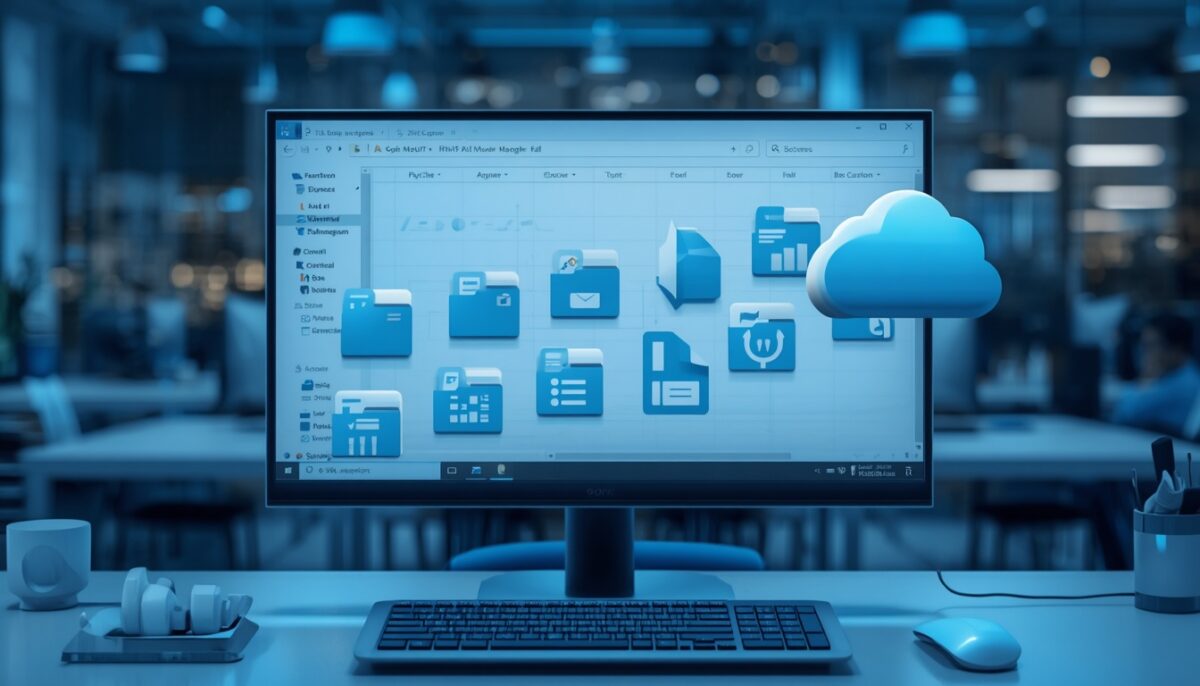
10 praktycznych sposobów na automatyzację plików w Windows

Automatyczne kopiowanie i organizacja plików w Windows
Automatyczne kopiowanie plików

Najłatwiej rozpocząć od prostych automatyzacji, które od razu przynoszą widoczne efekty. Poniżej znajdziesz dziesięć przykładów, które możesz wdrożyć bez specjalistycznej wiedzy.

1. Automatyczne kopiowanie dokumentów do folderu kopii zapasowej

Jednym z najważniejszych zastosowań automatyzacji jest regularne wykonywanie kopii zapasowych. Zamiast pamiętać o ręcznym kopiowaniu plików, możesz zaplanować automatyczne tworzenie kopii wybranych folderów.

Dzięki temu dokumenty, zdjęcia lub projekty będą regularnie zabezpieczane bez Twojej ingerencji. W przypadku awarii komputera lub przypadkowego usunięcia pliku odzyskanie danych będzie znacznie łatwiejsze.


2. Automatyczne porządkowanie folderu „Pobrane”

Folder „Pobrane” szybko zapełnia się dokumentami, zdjęciami i instalatorami programów.

Możesz ustawić reguły, dzięki którym:

  • pliki PDF będą trafiały do folderu „Dokumenty”,
  • zdjęcia do folderu „Obrazy”,
  • archiwa ZIP do osobnego katalogu,
  • instalatory programów do folderu „Instalatory”.

Po kilku dniach zauważysz, że odnalezienie potrzebnego pliku zajmuje znacznie mniej czasu.


3. Automatyczna synchronizacja z OneDrive

Jeżeli pracujesz na kilku urządzeniach, warto wykorzystać OneDrive.

Każda zmiana w dokumencie może być automatycznie synchronizowana z chmurą, dzięki czemu zawsze korzystasz z aktualnej wersji pliku – niezależnie od tego, czy pracujesz na komputerze stacjonarnym, laptopie czy telefonie.

To rozwiązanie zwiększa również bezpieczeństwo danych.


4. Automatyczne archiwizowanie starszych dokumentów

Nie wszystkie pliki muszą pozostawać w głównych folderach roboczych.

Dobrym rozwiązaniem jest automatyczne przenoszenie dokumentów starszych niż określona liczba dni do folderu archiwum.

Pozwala to utrzymać porządek i jednocześnie zachować dostęp do starszych materiałów.


5. Automatyczna zmiana nazw plików

Jeżeli codziennie zapisujesz wiele dokumentów lub zdjęć, ręczne nadawanie nazw szybko staje się uciążliwe.

Warto stosować narzędzia umożliwiające masową zmianę nazw według określonego schematu.

Przykładowo wszystkie raporty mogą otrzymywać nazwę zawierającą datę utworzenia, co znacznie ułatwia późniejsze wyszukiwanie.


6. Automatyczne usuwanie plików tymczasowych

System Windows zapisuje wiele plików tymczasowych, które z czasem zajmują coraz więcej miejsca.

Za pomocą funkcji Czujnik pamięci można ustawić automatyczne usuwanie:

  • plików tymczasowych,
  • zawartości Kosza,
  • niepotrzebnych danych systemowych.

Dzięki temu komputer działa sprawniej, a dysk pozostaje uporządkowany.


7. Automatyczne kopiowanie zdjęć z telefonu

Jeżeli regularnie przenosisz zdjęcia na komputer, warto wykorzystać automatyczną synchronizację.

Po podłączeniu telefonu lub zapisaniu zdjęć w chmurze pliki mogą automatycznie trafiać do odpowiedniego folderu na komputerze.

To wygodne rozwiązanie dla osób wykonujących dużą liczbę zdjęć.


8. Automatyczne tworzenie folderów

W wielu firmach codziennie powstają nowe dokumenty dotyczące klientów, projektów lub zamówień.

Automatyzacja może tworzyć odpowiednie foldery według ustalonego schematu, co ułatwia organizację pracy i eliminuje konieczność ręcznego przygotowywania struktury katalogów.


9. Automatyczne przenoszenie załączników z poczty

Jeżeli regularnie otrzymujesz faktury lub raporty pocztą elektroniczną, możesz skonfigurować automatyczne zapisywanie załączników w odpowiednich folderach.

Takie rozwiązanie pozwala uniknąć ręcznego pobierania każdego pliku i znacznie przyspiesza pracę.

Jeżeli interesuje Cię ten temat, przeczytaj również poradnik dotyczący automatyzacji poczty e-mail, w którym pokazuję podobne rozwiązania krok po kroku.


10. Automatyczne kopiowanie danych na dysk zewnętrzny

Wiele osób wykonuje kopie zapasowe dopiero wtedy, gdy przypomni sobie o bezpieczeństwie danych.

Znacznie lepszym rozwiązaniem jest ustawienie automatycznego kopiowania najważniejszych folderów na dysk zewnętrzny lub serwer NAS.

Regularne kopie zapasowe chronią przed utratą danych i pozwalają szybko przywrócić pliki w razie awarii.


Które rozwiązanie wybrać na początek?

Jeżeli dopiero rozpoczynasz korzystanie z automatyzacji, zacznij od jednego prostego procesu.

Najlepszym wyborem będzie:

  • automatyczne tworzenie kopii zapasowych,
  • porządkowanie folderu „Pobrane”,
  • synchronizacja dokumentów z OneDrive.

Takie automatyzacje są łatwe do wdrożenia, nie wymagają specjalistycznej wiedzy i bardzo szybko pokazują, ile czasu można zaoszczędzić dzięki automatyzacji codziennych zadań.

Najlepsze darmowe narzędzia do automatyzacji plików

Nie musisz kupować specjalistycznego oprogramowania, aby uporządkować pliki i zautomatyzować codzienną pracę. W wielu przypadkach wystarczą narzędzia dostępne bezpłatnie.

Power Automate Desktop

Jednym z najciekawszych rozwiązań jest Power Automate Desktop. Program pozwala tworzyć przepływy pracy bez znajomości programowania i automatyzować wiele czynności wykonywanych w systemie Windows.

Za jego pomocą możesz:

  • kopiować pliki między folderami,
  • zmieniać nazwy dokumentów,
  • tworzyć katalogi,
  • przenosić pliki według określonych reguł,
  • zapisywać załączniki z poczty elektronicznej.

Jeżeli chcesz poznać możliwości tego programu, przeczytaj również poradnik Power Automate dla początkujących, w którym pokazuję pierwsze kroki oraz przykładowe automatyzacje.


OneDrive

OneDrive to usługa firmy Microsoft umożliwiająca automatyczną synchronizację plików pomiędzy urządzeniami.

Największe zalety:

  • dostęp do dokumentów z każdego miejsca,
  • automatyczne tworzenie kopii zapasowych,
  • synchronizacja między komputerami,
  • możliwość odzyskiwania wcześniejszych wersji plików.

To rozwiązanie sprawdzi się zarówno w domu, jak i w niewielkiej firmie.


FreeFileSync

FreeFileSync to darmowy program służący do synchronizacji folderów oraz wykonywania kopii zapasowych.

Program pozwala:

  • kopiować tylko zmienione pliki,
  • porównywać foldery,
  • synchronizować dane między dyskami,
  • automatycznie wykonywać kopie bezpieczeństwa.

Jest szczególnie przydatny osobom pracującym z dużą liczbą dokumentów.


PowerToys

Microsoft PowerToys zawiera zestaw narzędzi zwiększających produktywność użytkowników Windows.

W kontekście zarządzania plikami szczególnie przydatne są:

  • masowa zmiana nazw plików,
  • szybkie wyszukiwanie,
  • zaawansowane zarządzanie oknami,
  • dodatkowe skróty klawiaturowe.

Choć PowerToys nie służy wyłącznie do automatyzacji, znacząco ułatwia codzienną pracę z dokumentami.


Najczęstsze błędy podczas automatyzacji plików

Automatyzacja może znacznie ułatwić pracę, jednak źle przygotowane procesy prowadzą czasami do problemów.

Brak kopii zapasowej

Przed uruchomieniem nowej automatyzacji zawsze wykonaj kopię najważniejszych dokumentów.

Pozwoli to uniknąć utraty danych w przypadku błędnej konfiguracji.


Automatyzowanie zbyt wielu procesów jednocześnie

Na początku warto wybrać jedną lub dwie czynności i dopiero po ich przetestowaniu przechodzić do kolejnych.

Dzięki temu łatwiej znaleźć ewentualne błędy i uniknąć niepotrzebnego chaosu.


Nieczytelna struktura folderów

Automatyzacja nie zastąpi dobrze zaplanowanej organizacji danych.

Jeżeli foldery są przypadkowe i nie mają logicznej struktury, nawet najlepsze narzędzia nie zapewnią porządku.

Najpierw uporządkuj katalogi, a dopiero później twórz automatyzacje.


Brak regularnej kontroli

Raz skonfigurowane reguły nie powinny być pozostawione bez nadzoru.

Co kilka miesięcy warto sprawdzić, czy nadal odpowiadają Twojemu sposobowi pracy oraz czy nie wymagają aktualizacji.


Czy automatyzacja plików jest bezpieczna?

Tak, pod warunkiem że korzystasz ze sprawdzonych narzędzi i przestrzegasz podstawowych zasad bezpieczeństwa.

Warto pamiętać o kilku prostych regułach:

  • pobieraj programy wyłącznie z oficjalnych stron producentów,
  • regularnie aktualizuj system Windows,
  • stosuj silne hasła do kont użytkowników,
  • wykonuj kopie zapasowe najważniejszych danych,
  • testuj nowe automatyzacje na niewielkiej liczbie plików.

Takie podejście pozwoli bezpiecznie korzystać z automatyzacji zarówno w domu, jak i w firmie.


FAQ – najczęściej zadawane pytania

Czy automatyzacja kopiowania plików jest trudna?

Nie. Większość podstawowych automatyzacji można przygotować za pomocą narzędzi dostępnych w systemie Windows lub darmowych programów. Nie wymaga to znajomości programowania.


Czy mogę automatycznie tworzyć kopie zapasowe?

Tak. Windows oraz wiele darmowych aplikacji umożliwia zaplanowanie automatycznych kopii zapasowych wykonywanych codziennie lub w wybranych odstępach czasu.


Jakie narzędzie najlepiej wybrać?

Osobom początkującym polecam Power Automate Desktop oraz OneDrive. Jeżeli zależy Ci głównie na synchronizacji folderów i kopiach zapasowych, warto wypróbować również FreeFileSync.


Czy automatyzacja działa również na Windows 11?

Tak. Wszystkie opisane rozwiązania działają w systemie Windows 11, a większość również w Windows 10.


Podsumowanie

Automatyzacja kopiowania i porządkowania plików to jedno z najprostszych usprawnień, jakie możesz wdrożyć podczas codziennej pracy z komputerem. Dzięki odpowiednio skonfigurowanym narzędziom system może sam kopiować dokumenty, synchronizować foldery, tworzyć kopie zapasowe oraz utrzymywać porządek w plikach.

Nie musisz wdrażać wszystkich rozwiązań jednocześnie. Zacznij od jednej automatyzacji, która rozwiązuje Twój największy problem, a następnie stopniowo rozwijaj własny system pracy.

Regularne usprawnianie nawet niewielkich czynności pozwala odzyskać wiele godzin w skali roku, zwiększyć bezpieczeństwo danych i pracować znacznie wygodniej.

Polecam również:

Te artykuły pomogą Ci krok po kroku rozwijać umiejętności związane z automatyzacją i budować coraz bardziej efektywne środowisko pracy.

1 komentarz do “Jak zautomatyzować kopiowanie i porządkowanie plików w Windows – praktyczny poradnik”

  1. Odnośnik zwrotny: Automatyzacja pracy przy komputerze – 7 sposobów, które oszczędzają godziny tygodniowo

Zostaw komentarz

Twój adres email nie zostanie opublikowany. Wymagane pola są oznaczone *

Przewijanie do góry